先说为什么要看版本号(用最简单的语言)
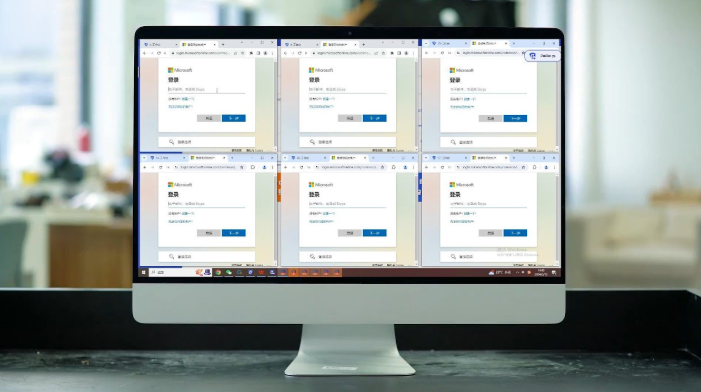
想知道浏览器版本,其实就是想知道你用的这个“工具”里装了哪一套规则、补丁和特性。版本号告诉你两件重要的事:一是功能(支持什么新API、哪些特性),二是安全(哪些漏洞已经被修复)。这两点直接影响账号管理、自动化脚本、兼容性以及隐私设置。
用费曼法把问题拆成三块:在哪看、怎么看懂、遇到问题怎么办
- 在哪看:浏览器界面、地址栏命令、可执行文件属性、系统包管理器、应用商店。
- 怎么看懂:版本号格式、Chromium内核号与浏览器前端号的区别。
- 遇到问题怎么办:无法更新、多个安装版本、企业/便携版隐藏菜单时的替代方法。
一:在哪看——按平台分步骤操作(最常用的方法)
Windows 桌面版(图形界面)
最直观的:打开比特浏览器,找到右上角的菜单按钮(通常是三条横线、三点或头像),点击后选择“设置”或“关于比特浏览器”。关于页面会列出当前版本号、是否为最新版以及内核(Chromium)版本。
- 快捷方法:地址栏输入 chrome://version 或 about:version(多数基于Chromium的浏览器支持)。
- 文件属性法(当界面被禁用或找不到菜单时):在安装目录找到比特浏览器的可执行文件(例如 bitbrowser.exe),右键→属性→详细信息,即可看到“文件版本”和“产品版本”。
- 命令行:打开命令提示符或PowerShell,执行:
- “path\to\bitbrowser.exe –version”
macOS 桌面版
点击屏幕左上角的应用名称菜单(通常显示为“比特浏览器”或应用图标旁),选择“关于比特浏览器”(About),会弹出一个窗口显示版本号与内核信息。
- 地址栏命令:部分浏览器也支持在地址栏输入 about:version。
- 终端命令:若需通过终端查看,可运行:
- “/Applications/BitBrowser.app/Contents/MacOS/BitBrowser –version”
- 或使用 mdls 命令查看应用包内的版本信息:mdls -name kMDItemVersion /Applications/BitBrowser.app
Linux 桌面版
大多数发行版在菜单里也提供“关于”项;如果没有,终端通常是最可靠的办法。
- 运行:bitbrowser –version(或完整路径)
- 若是通过包管理器安装:
- Debian/Ubuntu:dpkg -s bitbrowser 或 apt-cache policy bitbrowser
- RedHat/CentOS:rpm -qi bitbrowser
- Flatpak/Snap:flatpak info 或 snap info
移动端(Android / iOS)
移动端通常没有像桌面那样直观的“about”面板,但也能查到:
- 应用内设置:打开浏览器的设置,向下找“关于”或“版本信息”。
- 应用商店:在Google Play或App Store里打开比特浏览器的页面,页面会显示当前发布的版本号与更新日志。
- 安卓包信息:使用ADB命令 adb shell dumpsys package 包名 可获取版本Code与版本Name。
二:怎么看懂版本号(核心概念与常见格式)
版本号通常看起来像 88.0.4324.150 这种格式。拆开说:
- 主版本号(Major):通常表示大功能变更或重要升级。
- 次版本号(Minor):新功能或较重要改动。
- 修补版本(Patch):小幅修复或安全补丁。
- 构建号/内部编号:用于内部追踪构建差异。
对于基于Chromium的浏览器,还要分清两个数字:
- 浏览器前端版本:比特浏览器自身的UI/定制版本号。
- Chromium内核版本:显示底层引擎(例如 90.x)的版本,这决定了渲染、JS引擎和安全修复的实际情况。
三:常见场景与快速对策(实用小技巧)
场景 A:你管理上百个独立账号,需要批量确认每台机器或每个实例的浏览器版本
如果环境里每个实例都在同一台物理机上但使用不同Profile,浏览器二进制通常是统一的 —— 版本号一致。但如果是不同机器或不同安装包(例如便携版、企业定制版),版本可能不同。
- 批量脚本:在Windows上可以用PowerShell遍历目录并读取文件版本;在Linux上写一个小脚本遍历各主机运行 bitbrowser –version 并收集结果。
- 示例(Windows PowerShell):
Get-ChildItem "C:\Program Files" -Filter bitbrowser.exe -Recurse | ForEach-Object { (Get-Item $_.FullName).VersionInfo.ProductVersion }
场景 B:为什么有时候“关于”页显示的版本和 chrome://version 的内核号不一样?
因为“关于”页通常显示的是整合后的浏览器版本(包括UI和定制),而 chrome://version 会显示更多底层信息,包括运行时的Chromium版本、JS引擎版本、命令行参数等。两者互补,遇到兼容或安全问题时都要看。
场景 C:浏览器提示已是最新但你怀疑未更新
- 确认更新渠道:有稳定版、测试版、企业版(有时被IT策略锁定)。
- 检查自动更新服务是否开启(Windows Service、macOS后台进程或Linux的包管理器)。
- 若企业/便携版被定制,可能屏蔽了“关于”里的升级按钮,这时需联系管理员或用手工安装离线安装包。
四:表格速览——按操作系统列出常用方法
| 平台 | 图形界面 | 地址栏 | 命令行 / 系统 |
| Windows | 菜单 → 设置/关于 | chrome://version 或 about:version | bitbrowser.exe –version;右键属性→详细信息 |
| macOS | 应用菜单 → 关于 | about:version(部分支持) | /Applications/BitBrowser.app/Contents/MacOS/BitBrowser –version;mdls |
| Linux | 菜单 → 关于(视桌面) | about:version(部分支持) | bitbrowser –version;dpkg / rpm / flatpak info |
| Android / iOS | 设置 → 关于 | —— | Google Play / App Store 页面;adb dumpsys package |
五:安全与隐私侧的注意点(与版本号的关系)
及时更新版本不仅能获得新功能,更是防止已知漏洞被利用的关键。尤其当你做矩阵运营、多个账号同时在线时,保持一致且最新的Chromium内核版本能减少被指纹或利用已知漏洞的风险。但也要明白:
- 无单一版本能完全避免指纹识别。不同浏览器、插件、字体、配置都会影响指纹。
- 如果比特浏览器宣传“完全隔离账号、不可被平台追踪”,这属于产品设计的目标,但在现实中还要结合系统配置、网络层(代理/代理池)、浏览器指纹库等来综合评估。
六:进阶:如何抓取程序包或安装目录里的详细版本信息
这部分适合运维或技术人员,方便在脚本或远程管理中使用。
- Windows PowerShell 示例:
$exe = "C:\Program Files\BitBrowser\bitbrowser.exe" (Get-Item $exe).VersionInfo | Select ProductVersion, FileVersion - macOS 终端:
/Applications/BitBrowser.app/Contents/MacOS/BitBrowser --version mdls -name kMDItemVersion /Applications/BitBrowser.app - Linux 示例:
/usr/bin/bitbrowser --version dpkg -s bitbrowser | grep Version - 远程采集:用 SSH/WinRM 批量执行以上命令并把输出写成 CSV,便于核对。
七:遇到特殊情况时的排查清单(快速诊断)
- 看不到“关于”:检查是否为企业/定制版,或UI被隐藏/锁定。
- 版本不一致:确认安装路径、便携版、用户目录下是否有另一个可执行文件。
- 地址栏命令无效:说明该版本可能屏蔽了 chrome:// 页面或做了重定向。
- 自动更新失败:检查系统权限、网络策略、防火墙或公司更新服务器设置。
写到这里,突然想到一个常被忽视的小事:有时候你以为是“浏览器问题”,其实是扩展或插件在冒充版本信息,或者企业安全代理注入了头信息,导致页面显示的内核与实际不同。遇到这类诡异现象时,最好在无扩展的隐私/游客模式下再核对一次版本信息。好像也没什么别的要说了,嗯,差不多这样做就能把版本这件小事做到心里有数了。