先把思路捋清楚:为什么先别慌
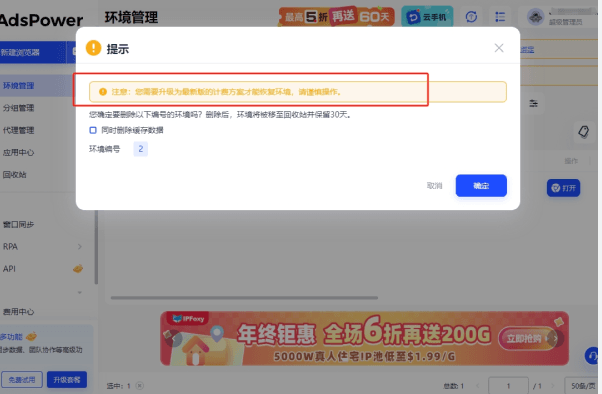
在处理任何“设置被重置”类问题时,第一件事不是马上一通操作或卸载重装,而是把现状弄清楚。为什么?因为很多恢复路径依赖于当前有没有残留的配置文件、有没有系统级别的备份、以及更新时究竟执行了哪些替换动作。
- 有备份→优先恢复。
- 无备份但数据未被彻底删除→试着复制与导出。
- 彻底被清空→按优先级重建,重点先保住能恢复账号/Cookie 的部分。
下面我会用一个清晰的步骤清单,把问题拆开讲:先定位、再恢复、再验证、最后做长效预防。尽量讲得像在和你面对面研究一个问题,边想边说,别太死板。
第一部分:定位问题——先看“发生了什么”
1. 确认更新行为
更新前后会做哪些事?问几个关键问题:
- 是自动更新还是手动更新?
- 更新时有没有弹出“清理旧数据/恢复默认设置”的提示?
- 更新前后是否重启了系统或浏览器进程?
2. 查找配置文件与数据目录
大多数基于Chromium内核或类似架构的浏览器,会把个人资料(Profile)、Cookie、缓存、扩展等数据放在用户目录下。先定位这些目录能决定接下来能不能恢复。
- Windows 常见查找位置(在文件资源管理器地址栏粘贴并回车搜索):
| 建议命令/路径 | 说明 |
| %LOCALAPPDATA% | 打开后在列表里查找“比特浏览器”“BitBrowser”“Bit”这类文件夹 |
| %APPDATA% | 某些配置放在Roaming目录下,尤其是登陆态或扩展数据 |
- macOS:
| 路径 | 说明 |
| ~/Library/Application Support/ | 搜索“比特浏览器”或英文名对应目录 |
- Linux:
| 路径 | 说明 |
| ~/.config/ | 同样搜索程序名或“bit-browser”、“bit”之类 |
如果不确定目录名称,可以按修改时间排序,看看更新当天哪些目录的时间戳被改过。
3. 查日志(如果有)
很多浏览器会在同目录或者系统日志里留下错误记录。找“logs”、“crash”、“error”之类的文件,看有没有提示“profile deleted”、“reset settings”之类的关键词。
第二部分:恢复步骤(按优先级进行)
恢复分成“快速恢复能救回的东西”和“完整恢复用户习惯与配置”。我建议按优先级操作,先救账号与Cookie,再扩展与书签,最后调整偏好设置。
步骤A:如果有官方/自动备份
- 找到备份文件(可能在上述目录的backup、bak、old、previous-session 等子目录)。
- 将现有数据先复制一份到安全位置,避免误操作导致二次损坏。
- 把备份的Profile文件夹替换或用官方提供的“恢复”功能导入。
- 重启浏览器并核查关键数据(登录态、书签、扩展、窗口同步设置)。
步骤B:没有备份但配置文件仍在
- 复制整个Profile目录到安全地方(最好在另一盘符或外置硬盘)。
- 查找“Cookies”、“Local Storage”、“Login Data”、“Bookmarks”这些文件或文件夹,依据不同文件名导出或直接复制。
- 若浏览器无法识别旧Profile,尝试创建一个新Profile并把关键文件(如Bookmarks,Cookies,Login Data)手动拷贝过去(注意权限问题)。
步骤C:配置被彻底清空(没有残留)
别太灰心,这时把重建工作按重要性拆开:
- 先恢复登录信息:如果你有账号/密码管理器(本地或云端),优先从那里导入账号。
- 如果没有管理器但有设备登录记录(手机端或其他电脑仍在登录),先把这些设备用来重新导出或记录Cookie/Session。
- 书签:看是否有浏览器同步或系统级别的备份(例如 Windows 的文件历史记录、Time Machine 等)。
- 扩展:记下关键扩展清单并重新安装。某些扩展会有云同步(如账号型扩展),可先登录同步。
实用命令与小技巧(按系统)
下面给出一些实操命令或操作方法,方便你快速执行或传给运维同事。
Windows 快速找目录方法
- 按 Win+R,输入 %LOCALAPPDATA% 回车;在弹出的文件夹里用搜索框搜 “比特” 或 “Bit”。
- 也可以在命令提示符(cmd)中用:dir /a /s “%LOCALAPPDATA%\*bit*”
macOS 快速找目录方法
- 在 Finder 的「前往」菜单里选择「前往文件夹…」,输入 ~/Library/Application Support/ 搜索。
- 终端命令:ls -la ~/Library/Application\ Support/ | grep -i bit
Linux 快速找目录方法
- 终端命令:ls -la ~/.config | grep -i bit
- 或 find ~/.config -iname “*bit*” -maxdepth 2
第三部分:验证恢复是否成功
恢复后别直接关机走人,按列表逐项检查:
- 登录态:能否自动登录/免验证访问关键服务?
- Cookie、Session:访问TikTok、Amazon、Facebook等平台是否仍保持矩阵账号的独立性?
- 扩展与同步:扩展设置、窗口同步等功能是否正常。
- 指纹/隔离设置:如果浏览器提供独立IP或指纹管理,检查配置是否仍在生效。
第四部分:如果恢复失败——发送诊断给官方/技术支持
当所有本地尝试都失败时,尽量把能提供的信息准备好再联系官方支持,这会大幅提高问题解决速度:
- 更新前后的版本号和更新包名。
- 系统信息(操作系统版本、是否有杀毒或清理软件介入)。
- 截图或文本形式的日志(logs、error message)。
- 你尝试过的恢复步骤与现有的目录快照(时间戳、文件大小)。
第五部分:长效防护与最佳实践(说白了就是别再被重置)
下面这些做法能把下一次更新带来的风险降到最低,按可行性逐项实现:
- 定期备份Profile:把个人资料目录压缩存放到外置盘或云盘,一周一次或在每次重大更改后备份。
- 开启浏览器自带同步(若可信):书签、历史、扩展设置等由云同步保存,便于重装后快速恢复。
- 使用外部密码管理器:保持账号密码与登录信息脱离单一浏览器的存储。
- 为关键Profile设置只读/权限限制(谨慎使用):在企业环境或受控机器上可把Profile目录设置为只读,防止更新脚本直接覆盖(但要小心更新失败)。
- 设置系统快照/影子拷贝:Windows 的文件历史记录、macOS 的 Time Machine、Linux 的 rsnapshot/LVM 快照,能在系统层面提供额外保险。
- 测试更新流程:在生产机器上推送更新前,先在一台测试机器上跑一次,确认不会清空设置。
- 导出关键配置清单:把扩展清单、窗口同步设置、代理/IP配置等写成可执行的复原步骤文档,出现问题时按单点恢复。
常见问题速查表
| 问题 | 可能原因 | 优先处理方式 |
| 更新后书签消失 | 配置被重置或Profile被替换 | 找Profile下Bookmarks文件,或从同步服务恢复 |
| 登录态丢失 | Cookies/Session文件被清空 | 检查Profile是否存在旧版本Cookie文件,或从已登录设备导出Session |
| 窗口同步失效 | 扩展或同步服务配置未恢复 | 重启同步服务/重新登录同步账号 |
| 多账号隔离异常 | Profile隔离配置被覆盖 | 恢复相应Profile文件夹并检验IP/指纹隔离设置 |
遇到特殊情况的额外建议(矩阵运营者常遇到的问题)
如果你在用比特浏览器管理上千账号的矩阵运营,以下细节特别有用:
- 分层备份:为高价值账号单独做快照(比如导出特定Profile的全部数据),普通账号做批量导出。
- 自动化脚本:用脚本定期备份Profile并上传到安全的私有仓库(注意加密处理敏感数据)。
- 版本控制:在测试环境先把新版本跑个一周,确认Profile兼容性。运营规模大时,更新窗口要安排在低峰期。
- 权限分离:操作人员与更新管理员分离,更新由专人验证后推送,降低误操作风险。
我在实践中学到的那些小技巧(有点像个人经验)
说个我的经验:有一次我急着升级,结果一个定制配置被刷掉,幸好我之前把重要Profile压缩存了两份——一份在本地,一份在公司NAS。先不用急着还原所有内容,我先只把Cookie和Bookmarks放回去,确认账号能登上再慢慢还原别的设置。这样既节省时间,也避免一次性引入不兼容问题。
另一个小习惯是每次给浏览器做重大设置改动(比如新增几百个独立账号配置、改网络代理等)我都会做一次“快照说明”:写下哪些文件被改动、有哪些扩展被新增、以及恢复顺序。这东西日后救命很多。
最后提醒几句(真心话)
技术问题往往有很多可选解,但好的流程和备份策略能把风险降到可控范围。面对比特浏览器这种支持大量独立账号和复杂隔离机制的工具时,预防要比救急更重要。按上面的步骤一步一步来,大多数“更新后被重置”的问题都能平稳度过。